Use o Microsoft PC Manager para acelerar seu computador com Windows 11
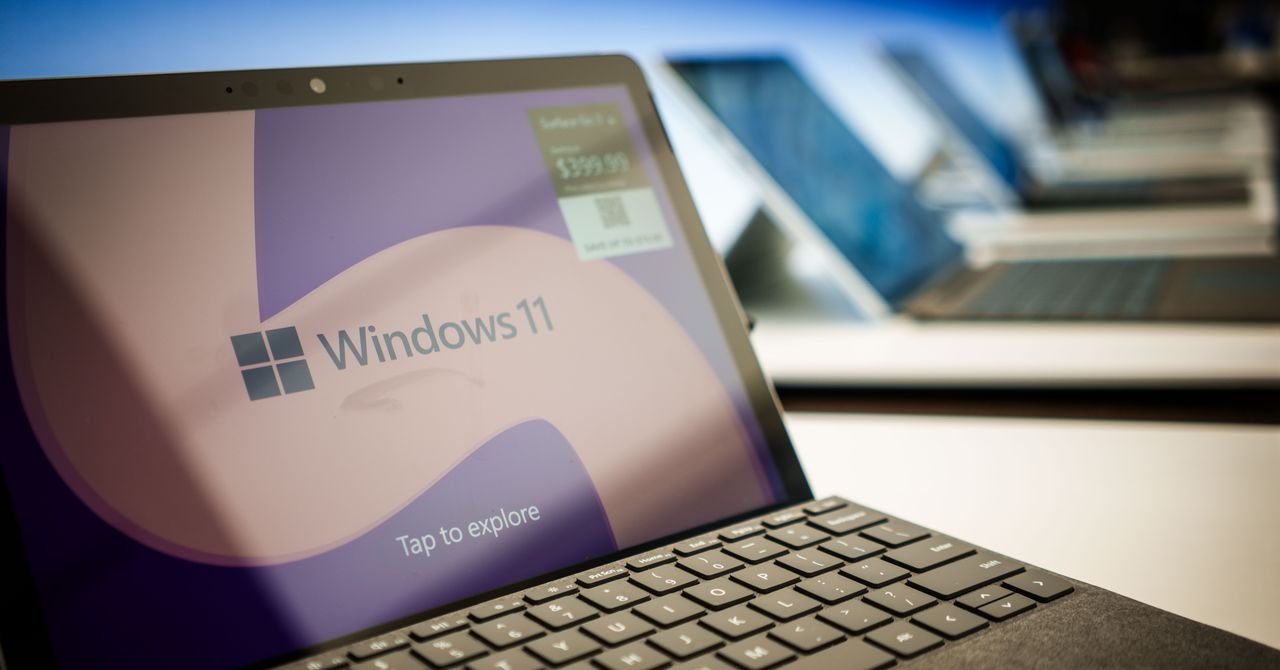
Microsoft Windows tem está conosco há mais de 40 anos neste momento. Ao longo desse tempo, ele conseguiu reunir todos os tipos de complementos, aplicativos complementares e utilitários que você talvez não tenha necessariamente descoberto.
Algumas delas são feitas por Microsoft em si. Há Microsoft PowerToyspor exemplo, que permite ajustar tudo, desde atalhos de teclado até o layout da sua área de trabalho. Há também Diário da Microsoftum aplicativo de registro em diário projetado principalmente para ser usado com uma caneta em computadores Surface.
Aqui, porém, estamos nos concentrando em Gerenciador de PC da Microsoftque apareceu pela primeira vez em versão beta em 2022 e agora está disponível gratuitamente para quem quiser experimentá-lo. A Microsoft promete “melhorar facilmente o desempenho do PC com apenas um clique” e “manter seu PC funcionando perfeitamente”.
Em outras palavras, o objetivo é limpar parte da desordem e da bagagem que seu PC pode ter acumulado ao longo dos anos – talvez até dando a sensação de “como novo” que você tem ao inicializar um computador Windows pela primeira vez.
A interface do Microsoft PC Manager
Uma vez que você baixado e instalado o software, a primeira coisa que você verá será um pop-up no canto inferior direito da tela. Isso fornece uma visão geral do estado atual do seu sistema, incluindo quanto de RAM está em uso, quantos aplicativos e processos estão em execução no momento e quantos arquivos temporários estão ocupando espaço no disco rígido.
Você pode ver muitas informações neste pop-up, mas muitos dos utilitários e verificações incluídas no Microsoft PC Manager abrirão uma janela separada. Para começar, você pode ir para Configurações para garantir que o software esteja configurado conforme desejado. Você pode iniciar o aplicativo automaticamente com o Windows e intervir automaticamente, liberando RAM ou limpando arquivos temporários.
Algo que pode fazer alguns usuários hesitarem é que você não obtém muitas informações sobre o que o programa está fazendo nos bastidores em termos de otimização e exclusão. Presumivelmente, se essas ações fossem tão benéficas para o seu sistema, o Windows as executaria de qualquer maneira, sem recorrer a um utilitário adicional. Ainda assim, há a garantia de que esta é uma ferramenta oficial da Microsoft, por isso deve saber o que está a fazer.
Há alguma sobreposição com o resto do Windows. Através do Caixa de ferramentas painel, por exemplo, você pode fazer capturas de tela, iniciar os utilitários Bloco de Notas e Calculadora e abrir links no Microsoft Edge. Você realmente não precisa do Microsoft PC Manager para fazer tudo isso, mas os atalhos estão aqui de qualquer maneira. Há também um Mostrar barra de ferramentas na área de trabalho alterne nesta tela, o que coloca um painel persistente em sua área de trabalho com informações importantes do sistema.


Publicar comentário